OSC2025京都およびKOF2025のNetBSDブースで展示デモして、ニコニコ動画にも投稿した 一千光年 feat. PC6001 のプログラムです。
一千光年 feat. PC-6001 デモも無事開始しました #osckyoto pic.twitter.com/0Uk4JmbTzi
— Izumi Tsutsui (@tsutsuii) 2025年8月3日
実機、エミュレータいずれでも実行可能です。
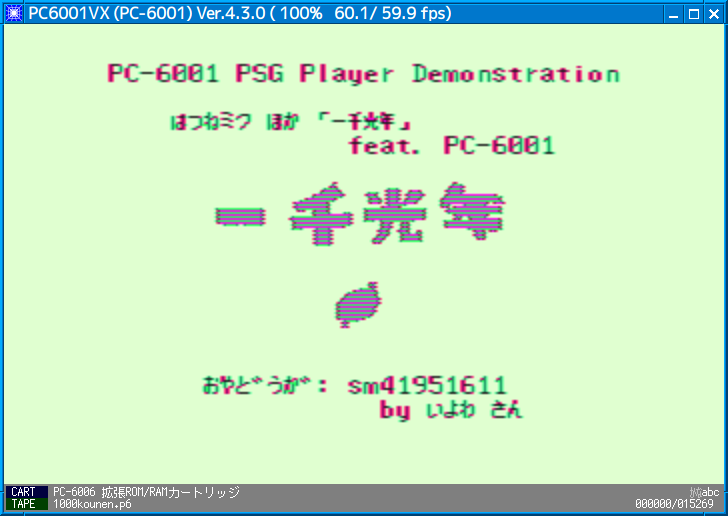
以下はREADMEの写し:
一千光年 feat. PC-6001 プログラム
https://teokurebsd.org/p6/1000kounen/1000kounen-PC6001.zip
これはなに?
ニコニコ動画に投稿した 一千光年 feat. PC6001VX の実行プログラムテープバイナリとテープ音声wavデータです。
内容物
1000kounen.p6:
エミュ用テープデータ P6 形式ファイル BASIC部分 および 機械語+データ部分1000kounen-bas.wav:
実機用テープセーブデータ音 wavファイル BASIC部分1000kounen-data.wav:
実機用テープセーブデータ音 wavファイル 機械語+データ部分README.md:
このファイル
エミュでの動かし方
- 機種設定および起動時の MODE (機種選択) は PC-6001(32K)を選択 (※1)
How Many Page?は 2 を入力- エミュレータのテープファイルとして
1000kounen.p6を選択 (※2) CLOADで BASIC プログラムロードRUNで BASIC プログラムを実行 →機械語+データパートのロード開始- にじみカラーの調整ができるエミュの場合は「一千光年」の「光」の文字の上の真ん中の縦線がピンク色になるように調整
(PC6001VやPC6001VXでは[F8]キーでにじみ設定トグル)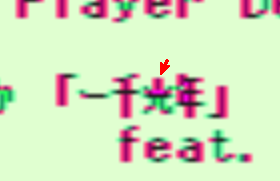
- ロードが終わって
Push key to start!の表示が出たら適当なキーを押す - デモスタート! (※3)
※1
PC6001VX で機種としてPC-6001を選択した場合は
「設定」→「環境設定」→「基本」の「拡張カードリッジ」
で「PC-6006 拡張ROM/RAMカートリッジ」を選択することで32KB仕様になります
※2
テープファイルの指定方法について、 PC6001VX の場合は以下のとおりです
- テープの P6ファイルをデフォルトの
~/.pc6001vx4/tape以下に置く - PC6001VX を起動 → マウス右クリックメニュー → 「TAPE」 → 「挿入」
- 開いたファイル選択ダイアログで P6ファイルを選択して「Open」を押す
※3
エミュレータと設定によってはオーディオ再生が画面表示より遅れる場合があり、 曲と画面切り替えがズレているように見える場合があります。
実機での動かし方 (いったんテープに録音)
- PCの音声出力端子(ヘッドホン端子等)とデータレコーダーの REC 端子を接続 (※4)
- 録音用カセットテープを入れてして適当に先頭の録音可能位置にセットして待機
- PC側でBASIC部分のセーブデータ音 wav を再生すると同時にデータレコーダー側で録音を開始 (※5)
- 続いてPC側で機械語+データ部分のセーブデータ音 wav を再生して続けて録音
- テープが用意できたらテープが現物になる以外は「エミュでの動かし方」と同じです
※4
たいていの場合 PC側はステレオ、データレコーダー側はモノラルですが、 L側だけの接続でも問題ありません。
※5
PCのオーディオドライバやプレーヤーによってはデータレコーダーのピーガー音を ノイズと判断してミュートしてしまうものがあるようです。
その場合はマニュアルその他を確認してミュート等を無効に設定してください。
また、各種音響効果はロードに悪影響を及ぼすのですべて無効にしてください。
実機での動かし方 (wav直接ロード)
- PCの音声出力端子と本体に接続したデータレコーダーケーブルの再生端子を接続 (※6)
- 「エミュでの動かし方」の説明の
CLOADまで進めたら PC側でBASIC部分のwav再生を開始 (※7) CLOADが終わったら PC側のwav再生も終了していることを確認RUNを実行して「カチッ」のリレー音がしたら PC側で機械語+データ部分のwav再生を開始- ロードが終わって
Push key to start!の表示が出たら適当なキーを押す - デモスタート!
※6
PC側のステレオ端子にデータレコーダーケーブルのモノラル端子を挿すとR側がGNDショート状態になります。
たいていのヘッドホン端子は地絡を考慮して保護抵抗が入っているので壊れることはないと思いますが 心配な方はステレオプラグ⇔モノラルジャック変換ケーブルを用意してください。
※7
再生音量については適宜調整してください。
うまくロードができない場合は、「いったんテープに録音」の※5の注記にあるとおり PC側のドライバや再生ソフトの設定も確認する必要があります。
にじみカラーについて
- P6のにじみカラーはNTSC信号特性によるものなので実機ではビデオ出力もしくはRF出力で接続した場合のみ色が出ます。
- 過去のブラウン管テレビではにじみカラーの表示のされ方が機器により異なっていたようなのですが、 今回テストに使った液晶3台はすべて同じ特性だったのでその表示に合わせていて調整機能は用意していません。
- にじみカラーがなくてもデモとしては違和感なく観賞できると思います。
一千光年デモを作った話
関西オープンフォーラム2025で 発表したスライドにいくつかのネタは書いています。 それ以外の細かいネタに付いては気が向いたらブログに書くかもしれません。
使用ツール他
- WaveTone ver.2.72 ackieさん
- 3ML EDITOR v2.0.3 Build 783 ALOEさん
- MML2P6PSGDRV ver 1.0.0 TINY野郎さん
- PC-6001mk2/SR/6601/SR PSG音源ドライバ ver1.1c よっしゅさん
- Exomizer 2.0.9
- Macroassembler AS
- Dibas32 ver 1.04 ねたろさん
- GIMP 2.10.38
作者について
- X (formerly Twitter): @tsutsuii
- Mastodon: @tsutsuii@social.mikutter.hachune.net
- はてなブログ https://tsutsui.hatenablog.com/
README引用ここまで
その他
- READMEにあるとおり、デモ作成における他のネタについては気が向いたら別のブログ記事として書いてみようと思います
- PC-6001 SCREEN 4のにじみカラーについては PC-6001 SCREEN MODE4 の色滲みを調べる のページの説明が詳しいです
- OSC京都展示の後、ニコニコ公式にも紹介いただきました(ありがとうございます)
📺続きはこちらから
— ニコニコ公式 (@nico_nico_info) 2025年8月5日
▶https://t.co/GZEqIcJmLQ
ボカロP・いよわさんの『一千光年』を、PC-6001のPSG音源で再現!
音楽はもちろん、初音ミクのアニメーションまで追求したニコニコ技術部の職人技をご覧ください。
投稿者:tsutsui @tsutsuii
🔽今日の #ニコニコ運営のおすすめ - 元動画の一千光年もいい曲ですのでみなさんも聞きましょう
